アニメーションフレームワークとはQObjetのプロパティを動的に変更することによって,ウィジェットやグラフィックスビューのアイテムやQObjectの任意のサブクラスで,アニメーション効果を利用できます。 簡単にいうとボタンやスライダーがウィンドウの端から動いて現れるようにするアニメーション効果を付けることができるのです!! 僕がよくScriptのUIを作るときに使うやつですね 今回は、「QPushButton」をベースに作成します
# -*- coding: utf-8 -*-
import os
import sys

from Qt.QtWidgets import *
from Qt.QtGui import *
from Qt.QtCore import *
from maya.app.general.mayaMixin import MayaQWidgetBaseMixin

class GUI(MayaQWidgetBaseMixin, QMainWindow):
        def __init__(self, parent=None):
                super(GUI, self).__init__(parent)
                self.setGeometry(100, 300, 400, 300)
                self.setWindowTitle( "GUI" )
                self.initUI()

        def initUI(self):
            self.Button = QPushButton( "Button", self)

if __name__ == "__main__":
    app = QApplication.instance()
    main = GUI()
    main.show()
    sys.exit()
    app.exec_()
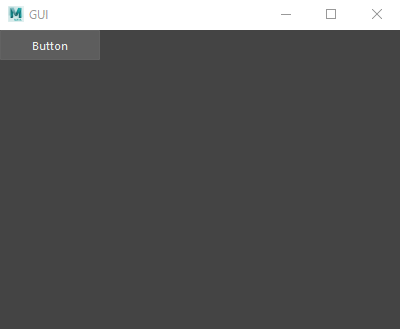
上のコードを実行すると下の画像のようなwindowが表示されるかと思います
「アニメーション」は、QPushButtonの"pos"プロパティを変化させて実現できます。 "pos"はそのオブジェクトの左上隅の位置を保持するQPoint型のプロパティです 最初に、QPropertyAnimation オブジェクトを定義します。 initUIに下のコードのようなQPropertyAnimationを追加します
def initUI(self):
    self.Button = QPushButton( "Button", self)
    self.ProAni = QPropertyAnimation( self.Button ,'pos', self )
これでself.Buttonの"pos"プロパティにアニメーションを付ける準備ができました。 後はアニメーションを付ける時間と開始/終了値の"pos"の値を定義します。
setDuration() アニメーションの動作時間
setStartValue() アニメーションの開始値
setEndValue() アニメーションの終了値
アニメーションの動作を制御するには上記の関数を定義する必要があります。 initUIにそれぞれを定義していきます。 今回は、動作時間を2秒に設定し開始値と終了値を設定してみます。
def initUI(self):
    self.Button = QPushButton( "Button", self)
    self.ProAni = QPropertyAnimation( self.Button ,'pos', self )
    self.ProAni.setDuration(2 * 1000)
    self.ProAni.setStartValue(QPoint(0,50))
    self.ProAni.setEndValue(QPoint(150,200))
上のコードを追加し、この状態でScriptを実行してみます。 しかし実行してみてもアニメーションが動くことはありません というのも、アニメーションを動かすには"start()"を定義しなければならないためです。
def initUI(self):
    self.Button = QPushButton( "Button", self)
    self.ProAni = QPropertyAnimation( self.Button ,'pos', self )
    self.ProAni.setDuration(2 * 1000)
    self.ProAni.setStartValue(QPoint(0,50))
    self.ProAni.setEndValue(QPoint(150,200))
    self.ProAni.start()
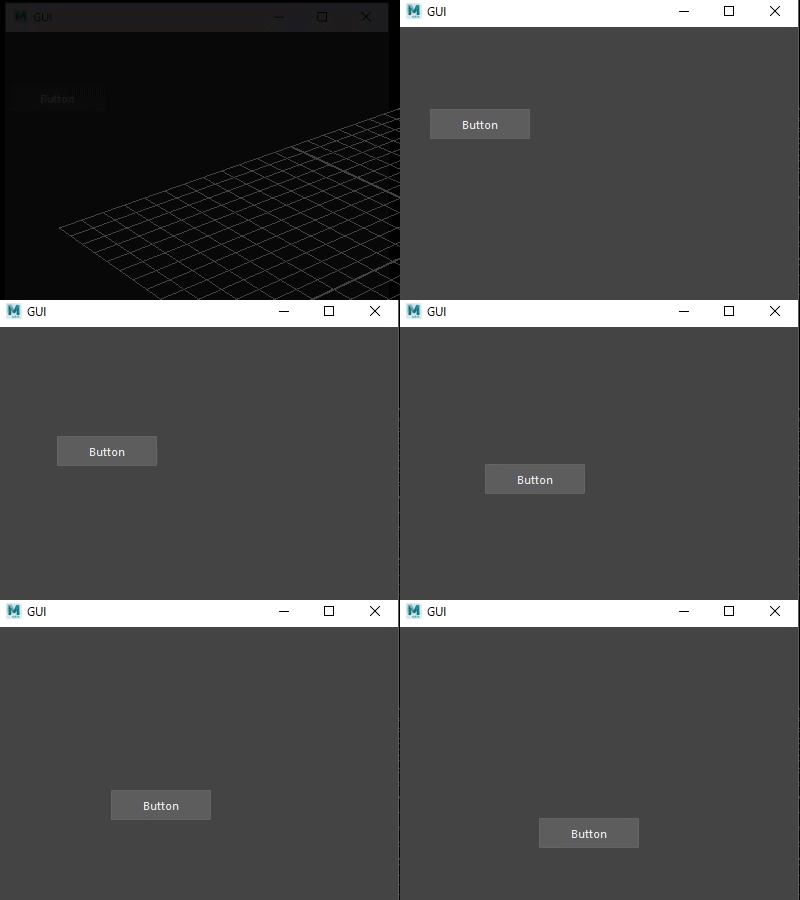
上のコードのように"start()"を定義して実行すると下の画像のwindowのようにうまくボタンが動いたと思います
def initUI(self):
    self.Button = QPushButton( "Button", self)
    self.ProAni = QPropertyAnimation( self.Button ,'pos', self )
    self.ProAni.setDuration(2 * 1000)
    self.ProAni.setKeyValueAt( 0.0, QPoint( 0, 50 ) )
    self.ProAni.setKeyValueAt( 0.5, QPoint( 200, 250 ) )
    self.ProAni.setKeyValueAt( 1.0, QPoint( 150, 200 ) )
    self.ProAni.start()
上のコードを実行すると下の画像のようにwindow内のボタンが素早く奥まで動きゆっくりと戻ってくると思います。
def initUI(self):
    self.Button = QPushButton( "Button", self)
    self.ProAni = QPropertyAnimation( self.Button ,'pos', self )
    self.ProAni.setDuration(2 * 1000)
    self.ProAni.setStartValue( QPoint( 0, 50 ) )
    self.ProAni.setEndValue( QPoint( 150, 200 ) )
    self.ProAni.setEasingCurve(QEasingCurve.OutBounce)
    self.ProAni.start()
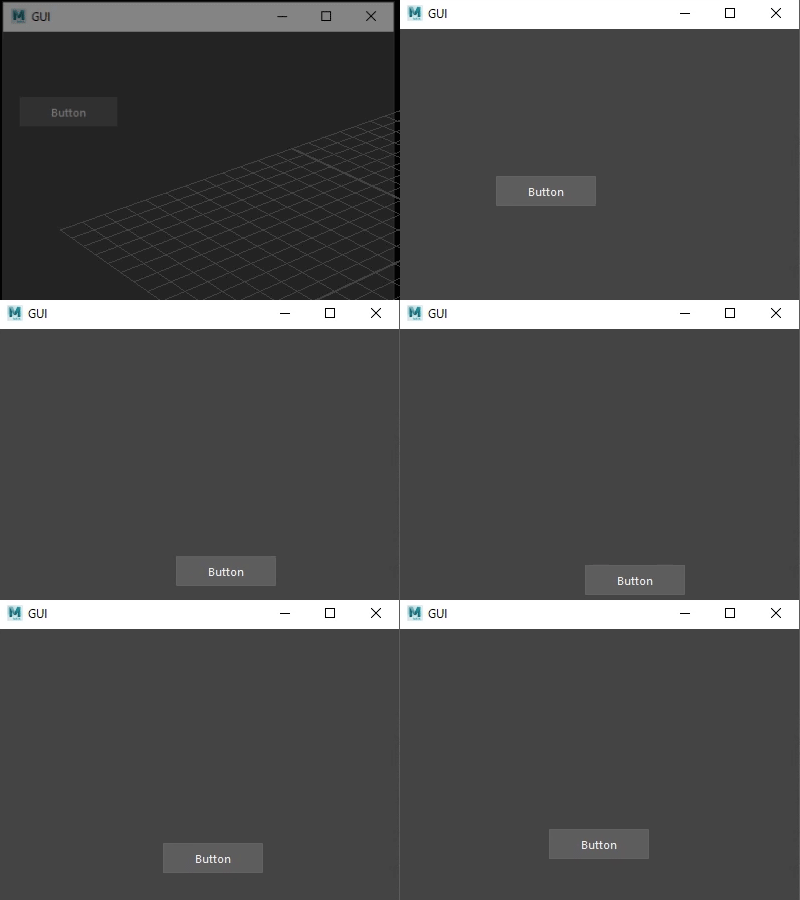
上のコードを実行すると下の画像のようにwindow内のボタンがバウンドするような表現ができたかと思います
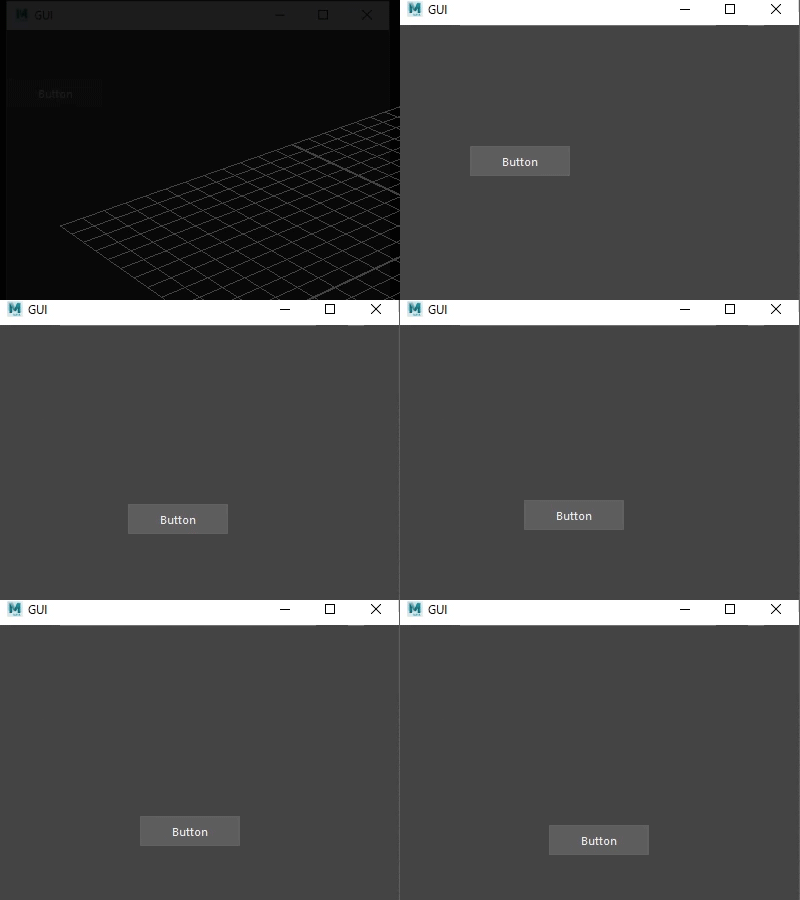
それらを駆使することでアニメーションをカスタムしてちょっと他とは違ったUIを作っていけます! 皆さんもこれらを使用していろんなアニメーションをが付いたGUIを作っていきましょう!!